volver al inicio
 Más artículos
Abres una web de noticias, una página de inicio de sesión o una invitación de Discord, y Chrome te muestra un cuadro bajo la barra de direcciones: el sitio quiere “buscar y conectarse a cualquier dispositivo de tu red local”. Desde Chrome 145 el cuadro tiene dos versiones: “acceder a otros dispositivos de tu red local” o “acceder a otras aplicaciones y servicios de este dispositivo”. Permitir o Bloquear. Ni una palabra sobre por qué una web que solo querías leer tendría interés en tu impresora.
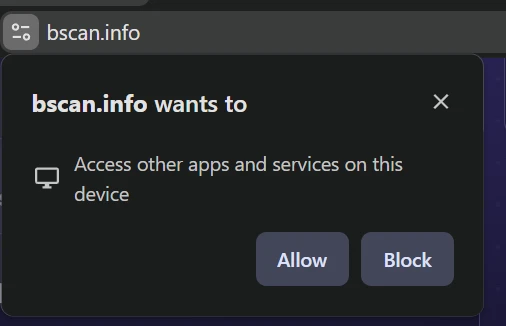
Google llama a esta función Local Network Access, y es reciente. Antes de Chrome 142, que salió a finales de octubre de 2025, cualquier página HTTPS podía enviar peticiones en silencio al software que se ejecuta en tu propio equipo, y en muchos casos a los dispositivos de tu red, sin que tú vieras nada. Ahora el navegador retiene la petición y te pregunta antes. Muchos de los sitios que lo activan llevan años haciéndolo. El aviso es simplemente la primera vez que puedes verlo.
El widget de esta página es un ejemplo real. Pulsa el botón y este sitio intentará llegar a 89 puertos habituales de 127.0.0.1, la dirección de tu propio equipo. En un Chrome actual verás el aviso de verdad, y podrás comprobar qué averigua una página cuando lo permites y qué obtiene cuando no.
Qué entiende Chrome por “tu red local”
Chrome clasifica cada dirección con la que puede hablar una página en tres zonas. Las direcciones públicas son internet. Las locales son los rangos privados que reparte tu router: 192.168.x.x, 10.x.x.x, 172.16–31.x.x, las de enlace local 169.254.x.x, sus equivalentes en IPv6 y los nombres que terminan en .local. Loopback es 127.0.0.1, ::1 y localhost, es decir, “este mismo equipo”.
Lo que suele activar el aviso es una web pública que intenta entrar en la segunda o la tercera zona. Una web pública que carga imágenes de otro servidor público nunca pregunta nada. Una petición desde una página pública a 192.168.1.1 o a localhost:6463 sí, y se queda en espera hasta que respondas:
https://news.example intenta llegar a…- Internet públicacualquier web normal
- Tu red local192.168.x.x · 10.x.x.x · .local
- Este equipo127.0.0.1 · localhostdestino
Buscar y conectarse a cualquier dispositivo de tu red local
Acceder a otras aplicaciones y servicios de este dispositivo
Chrome 145 dividió el permiso en dos. Las peticiones a otros dispositivos de tu red ahora piden “acceder a otros dispositivos de tu red local”, y la opción del sitio se llama Red local. Las peticiones a tu propio equipo piden “acceder a otras aplicaciones y servicios de este dispositivo”, y en la configuración del sitio aparecen como Aplicaciones en el dispositivo. Este segundo es el que tienes más probabilidades de ver, porque la mayoría de los sitios que preguntan no buscan tu impresora. Quieren saber qué tienes funcionando en el portátil.
Quién lo pide: asistentes de inicio de sesión, Discord, scripts antifraude y rastreadores
Una página pública intenta entrar en tu red por uno de dos motivos: algo tuyo lo necesita, o un script quiere hacer inventario de lo que usas. El aviso no te dice cuál de los dos es:
- Asistente de inicio de sesión de la empresaOkta FastPass, Duo Desktop, 1PasswordQuiere: Una prueba de que es un portátil de trabajo gestionado · llega a este dispositivo
 Permitir
- Tú decidesTraspaso a una app de escritorioEnlaces de invitación de Discord, puerto 6463Quiere: Abrir el enlace en la app instalada · llega a este dispositivo
- Puntuación de fraude y botsThreatMetrix en eBay, 14 puertos (2020)Quiere: Una lista de las herramientas de acceso remoto que usas · llega a este dispositivo
 Bloquear
- Script de rastreoMeta Pixel, Yandex Metrica en Android (2025)Quiere: Vincular tu navegación a una app con sesión iniciada · llega a este dispositivo Bloquear
- Página de configuración de hardwarerouter, impresora, NAS, central domóticaQuiere: Configurar un dispositivo tuyo · llega a tu red Permitir
Asistentes de inicio de sesión y de confianza del dispositivo. Okta FastPass, Duo Desktop, la verificación de dispositivos de 1Password y herramientas parecidas instalan un agente que escucha en localhost. Cuando inicias sesión, la página web le pide a ese agente que demuestre que el equipo es un portátil gestionado por la empresa. Si bloqueas el aviso, el inicio de sesión falla. La propia ayuda de Okta indica a los usuarios que pulsen Permitir, y es lo correcto en la página de inicio de sesión de tu empresa.
Traspaso a apps de escritorio. Abre una invitación de Discord en el navegador y la página intentará llegar a la app de escritorio de Discord en el puerto 6463 para abrir allí la invitación. Ese traspaso va por WebSocket, algo que Chrome no empezó a controlar hasta la versión 147. Es cómodo y casi siempre inofensivo, pero cualquier página puede llamar al puerto 6463, y quien reciba respuesta sabe que tienes Discord instalado. Firefox tiene un error abierto desde 2023 porque la página de invitación se salta así la navegación privada.
Puntuación de fraude y bots. En 2020 BleepingComputer pilló a eBay ejecutando un script que sondeaba 14 puertos locales, en su mayoría de herramientas de acceso remoto como Escritorio remoto de Windows (3389) y VNC. El script venía de ThreatMetrix, un producto antifraude de LexisNexis que también usan otras tiendas y bancos. La lógica: una compra desde un equipo con una herramienta de control remoto a la escucha puede venir de un equipo secuestrado. Es el mismo razonamiento que hay detrás de las webs que intentan detectar sesiones de escritorio remoto y de las comprobaciones de automatización de los sistemas anti-bot. También explica por qué te pregunta un sitio del que nunca lo esperarías: el script pertenece a un proveedor de antifraude o de analítica que el sitio integra, pero el aviso muestra el nombre del sitio, no el del proveedor.
Rastreo. En junio de 2025 unos investigadores publicaron “Local Mess”: en Android, el script del Pixel de Meta y Yandex Metrica enviaban datos desde webs normales a las apps de Facebook, Instagram y Yandex que escuchaban en localhost. Así vinculaban la navegación anónima con una identidad con sesión iniciada en la app, atravesando el modo incógnito y el borrado de cookies. Meta lo dejó de hacer pocas horas después de la publicación. Los investigadores señalaron el permiso de red local que Google proponía entonces como solución a largo plazo. Este aviso es ese permiso, aunque de momento cubre las peticiones web normales y los WebSockets, no WebRTC, que era el canal al que Meta se había pasado cuando se hizo público.
Dispositivos tuyos. Páginas de administración del router, configuración de impresoras, centrales domóticas y paneles de NAS que funcionan en la nube pero configuran un aparato de tu red. Para estos casos se pensó la redacción original. Si estás configurando hardware desde ese sitio, permítelo.
Qué averigua un sitio si pulsas Permitir
Con el permiso, una página puede enviar peticiones web normales a las direcciones que pidió y leer las respuestas que se le permite leer. En un escaneo de puertos, incluso el tiempo de respuesta y el tipo de error bastan para distinguir un puerto abierto de uno cerrado, así que la página se lleva una lista de lo que está escuchando en tu equipo. Esa lista es un fingerprint: herramientas de desarrollo en el 3000 y el 5173, una base de datos en el 5432, un lanzador de juegos, una app de control remoto. Poca gente comparte la misma combinación. Entra en la misma categoría que las IP locales que WebRTC filtraba antes.
No obtiene tus archivos, tu dirección MAC (que de todos modos nunca sale de tu red local) ni el control de tus dispositivos. Un dispositivo que responde a peticiones web sin contraseña es otro problema, y bloquear el aviso es la única protección que le ofrece el navegador.
Bloquear también le dice algo al sitio. El script ve que sus peticiones fallan, y una página puede leer directamente el estado del permiso con la Permissions API. En un modelo antifraude, “rechazó el acceso local” es una señal débil entre cientos. Bloquear no te hace invisible. Simplemente sale barato.
Cómo desactivar o cambiar el aviso
¿Pulsaste el botón equivocado? Haz clic en el icono de ajustes a la izquierda de la dirección, abre Configuración de sitios y cambia Acceso a la red local (Chrome 142 a 144) o Red local y Aplicaciones en el dispositivo (Chrome 145 y posteriores) a Preguntar, Permitir o Bloquear. Los valores predeterminados para todos los sitios están en chrome://settings/content, donde puedes impedir que los sitios pregunten siquiera. En un portátil de empresa gestionado, el departamento de TI puede permitir de antemano las páginas de inicio de sesión de la empresa mediante una política, y por eso quizá nunca veas el aviso allí y en casa te salga constantemente.
Microsoft Edge muestra el mismo aviso desde la versión 143. Firefox pregunta desde la versión 151 (mayo de 2026). Safari todavía no pregunta nada.
En un iPhone, iPad o Mac hay una segunda capa: las apps piden acceso a la Red local a través del sistema operativo, y Chrome es una de esas apps, con su propio interruptor en Privacidad y seguridad. Un sitio necesita el permiso de Chrome y, para los dispositivos de tu red, también el permiso de sistema de Chrome. Si permitiste un sitio y sigue sin encontrar tu impresora, revisa ese interruptor del sistema.
¿Es seguro pulsar Permitir?
Hazte una sola pregunta: ¿hay algo en mi red o en mi equipo con lo que este sitio tenga que hablar? Iniciar sesión en el trabajo, abrir un enlace de Discord en la app, configurar una impresora: sí, y permítelo solo para ese sitio. Leer, ver vídeos o comprar: no. Si bloquear te rompe algo que necesitas, el ajuste está a un clic en la configuración del sitio.
Si usas muchos perfiles de navegador en paralelo, para cuentas de clientes o verificación de anuncios, tienes otro motivo para bloquear: lo que escucha en localhost pertenece al equipo, no al perfil. Cada perfil que permite el escaneo entrega la misma lista de servicios, y eso los vincula entre sí. Incogniton te permite configurarlo por perfil, así que el único perfil que necesita el asistente de inicio de sesión del trabajo recibe Permitir y el resto se queda bloqueado.
Pruébalo tú mismo: ejecuta la comprobación de puertos de arriba con Permitir, vuelve a ejecutarla después de cambiar a Bloquear y compara lo que este sitio pudo ver.