voltar à visão geral
 Mais artigos
Você abre um site de notícias, uma página de login ou um convite do Discord, e o Chrome mostra uma caixinha logo abaixo da barra de endereço: o site quer “buscar e se conectar a qualquer dispositivo na sua rede local”. A partir do Chrome 145, o aviso aparece em duas versões: “acessar outros dispositivos na sua rede local” ou “acessar outros apps e serviços neste dispositivo”. Permitir ou Bloquear. Nenhuma explicação de por que um site que você só queria ler teria interesse na sua impressora.
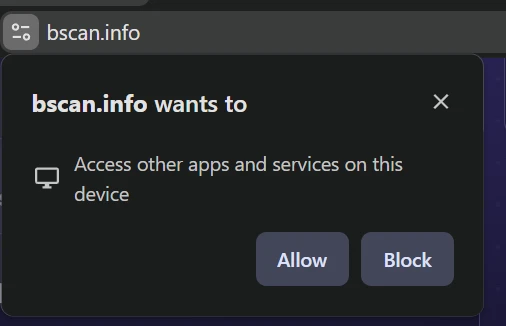
O Google chama o recurso de Local Network Access (acesso à rede local), e ele é novo. Antes do Chrome 142, lançado no fim de outubro de 2025, qualquer página HTTPS podia mandar requisições em silêncio para programas rodando no seu próprio computador e, em muitos casos, para dispositivos da sua rede, sem que você percebesse nada. Agora o navegador segura a requisição e pergunta antes. Muitos dos sites que disparam o aviso fazem isso há anos. A diferença é que agora você fica sabendo.
O widget desta página é um exemplo funcionando. Clique no botão e este site tenta alcançar 89 portas comuns em 127.0.0.1, o endereço do seu próprio computador. Num Chrome atualizado, o aviso de verdade vai aparecer, e você vê o que uma página descobre quando você permite e o que ela recebe quando você bloqueia.
O que “sua rede local” significa para o Chrome
O Chrome divide todo endereço com que uma página pode falar em três zonas. Endereços públicos são a internet. Endereços locais são as faixas privadas que o seu roteador distribui: 192.168.x.x, 10.x.x.x, 172.16–31.x.x, o link-local 169.254.x.x, os equivalentes em IPv6 e nomes terminados em .local. Loopback é 127.0.0.1, ::1 e localhost, ou seja, “esta mesma máquina”.
O gatilho mais comum é um site público tentando entrar na segunda ou na terceira zona. Um site público carregando imagens de outro servidor público nunca gera aviso. Uma requisição de uma página pública para 192.168.1.1 ou para localhost:6463 gera, e fica parada até você responder:
https://news.example tenta alcançar…- Internet públicaqualquer site comum
- Sua rede local192.168.x.x · 10.x.x.x · .local
- Este computador127.0.0.1 · localhostdestino
Buscar e se conectar a qualquer dispositivo na sua rede local
Acessar outros apps e serviços neste dispositivo
O Chrome 145 dividiu a permissão única em duas. Requisições para outros dispositivos da rede agora pedem para “acessar outros dispositivos na sua rede local”, e a configuração do site se chama Rede local. Requisições para o seu próprio computador pedem para “acessar outros apps e serviços neste dispositivo”, e aparecem nas configurações do site como Apps no dispositivo. Esse segundo aviso é o que você tem mais chance de ver, porque a maioria dos sites que pedem acesso não está atrás da sua impressora. Eles querem saber o que está rodando no seu notebook.
Quem pede: assistentes de login, Discord, scripts antifraude, rastreadores
Uma página pública tenta entrar na sua rede por um de dois motivos: algo que é seu precisa disso, ou um script quer fazer um inventário do que você usa. O aviso não tem como dizer qual dos dois:
- Assistente de login da empresaOkta FastPass, Duo Desktop, 1PasswordQuer: Prova de que é um notebook de trabalho gerenciado · alcança este dispositivo
 Permitir
- Você decidePassagem para o app de desktopLinks de convite do Discord, porta 6463Quer: Abrir o link no app instalado · alcança este dispositivo
- Pontuação antifraude e antibotThreatMetrix no eBay, 14 portas (2020)Quer: Uma lista das ferramentas de acesso remoto que você usa · alcança este dispositivo
 Bloquear
- Script de rastreamentoMeta Pixel, Yandex Metrica no Android (2025)Quer: Ligar sua navegação a um app em que você está logado · alcança este dispositivo Bloquear
- Página de configuração de equipamentoroteador, impressora, NAS, central de casa inteligenteQuer: Configurar um dispositivo seu · alcança sua rede Permitir
Assistentes de login e de confiança do dispositivo. Okta FastPass, Duo Desktop, o recurso de confiança de dispositivos do 1Password e ferramentas parecidas instalam um agente que fica escutando no localhost. Quando você faz login, a página pede a esse agente que prove que o aparelho é um notebook gerenciado pela empresa. Bloqueie o aviso e o login falha. A própria página de ajuda da Okta orienta os usuários a clicar em Permitir, e isso está certo para a página de login do seu empregador.
Passagem para o app de desktop. Abra um convite do Discord no navegador e a página tenta alcançar o app de desktop do Discord na porta 6463 para abrir o convite por lá. Essa passagem usa WebSocket, que o Chrome só passou a controlar na versão 147. É prático e quase sempre inofensivo, mas qualquer página pode bater na porta 6463, e quem receber resposta fica sabendo que você tem o Discord instalado. O Firefox tem um bug aberto desde 2023 sobre a página de convite furar a navegação privada desse jeito.
Pontuação antifraude e antibot. Em 2020, o BleepingComputer flagrou o eBay rodando um script que sondava 14 portas locais, a maioria de ferramentas de acesso remoto como a Área de Trabalho Remota do Windows (3389) e o VNC. O script vinha do ThreatMetrix, um produto antifraude da LexisNexis vendido também para outros varejistas e bancos. A lógica: uma compra feita de um computador com uma ferramenta de controle remoto escutando pode ser de um computador sequestrado. É o mesmo raciocínio por trás dos sites que tentam identificar sessões de área de trabalho remota e das verificações de automação dos sistemas antibot. Isso também explica por que um site que você jamais imaginaria interessado pede acesso: o script pertence a um fornecedor de antifraude ou de analytics que o site incorpora, mas o aviso mostra o nome do site, não o do fornecedor.
Rastreamento. Em junho de 2025, pesquisadores publicaram o “Local Mess”: no Android, o script do Pixel da Meta e o Yandex Metrica enviavam dados de sites comuns para os apps do Facebook, do Instagram e da Yandex que ficavam escutando no localhost. Isso ligava a navegação anônima a uma identidade logada no app, atravessando o modo anônimo e a limpeza de cookies. A Meta parou poucas horas depois da publicação. Os pesquisadores apontaram a permissão de rede local que o Google ainda estava propondo como solução de longo prazo. Este aviso é essa permissão, embora por enquanto cubra requisições web comuns e WebSockets, e não o WebRTC, o canal para o qual a Meta já tinha migrado quando o caso veio a público.
Dispositivos seus. Páginas de administração do roteador, configuração de impressora, centrais de casa inteligente e painéis de NAS que rodam na nuvem mas configuram um aparelho da sua rede. Foi para esses casos que o texto original do aviso foi escrito. Se você está configurando um equipamento por aquele site, permita.
O que o site descobre se você clicar em Permitir
Com a permissão, a página pode mandar requisições web comuns para os endereços que pediu e ler as respostas que tem direito de ler. Numa varredura de portas, só o tempo de resposta e o tipo de erro já bastam para distinguir uma porta aberta de uma fechada, então a página sai com uma lista do que está escutando neste computador. Essa lista é um fingerprint: ferramentas de desenvolvimento nas portas 3000 e 5173, um banco de dados na 5432, um launcher de jogos, um app de controle remoto. Pouca gente tem a mesma combinação. Ela entra no mesmo grupo dos IPs locais que o WebRTC costumava vazar.
A página não ganha acesso aos seus arquivos, ao seu endereço MAC (que nunca sai da sua rede local de qualquer forma) nem controle dos seus dispositivos. Um aparelho que responde a requisições web sem senha é outro problema, e bloquear o aviso é a única proteção que o navegador oferece a ele.
Bloquear também diz algo ao site. O script vê suas requisições falharem, e a página consegue ler o estado da permissão diretamente pela Permissions API. Num modelo antifraude, “recusou o acesso local” é um sinal fraco entre centenas. Bloquear não é invisível. Só custa pouco.
Como desativar ou mudar o aviso
Clicou no botão errado? Clique no ícone de ajustes à esquerda do endereço, abra Configurações do site e defina Acesso à rede local (Chrome 142 a 144) ou Rede local e Apps no dispositivo (Chrome 145 em diante) como Perguntar, Permitir ou Bloquear. O padrão para todos os sites fica em chrome://settings/content, onde você pode impedir que os sites perguntem. Num notebook de trabalho gerenciado, a TI pode liberar de antemão as páginas de login da empresa por política, e é por isso que talvez você nunca veja o aviso no trabalho e o veja o tempo todo em casa.
O Microsoft Edge mostra o mesmo aviso desde a versão 143. O Firefox pergunta desde a versão 151 (maio de 2026). O Safari ainda não pergunta nada.
No iPhone, iPad ou Mac existe uma segunda camada: os apps pedem acesso à Rede Local pelo sistema operacional, e o Chrome é um desses apps, com sua própria chave em Privacidade e Segurança. Um site precisa da permissão do Chrome e, para dispositivos da rede, o próprio Chrome precisa da permissão do sistema. Se você permitiu um site e ele continua sem achar a sua impressora, confira a chave do sistema.
É seguro clicar em Permitir?
Faça uma pergunta só: existe algo na minha rede ou no meu computador com que este site deveria conversar? Fazer login no trabalho, abrir um link do Discord no app, configurar uma impressora: sim, e permita apenas para aquele site. Ler, assistir ou comprar: não. Se bloquear quebrar algo de que você precisa, a chave está a um clique nas configurações do site.
Se você usa vários perfis de navegador lado a lado, para contas de clientes ou verificação de anúncios, há um segundo motivo para bloquear: o que escuta no localhost pertence à máquina, não ao perfil. Todo perfil que permite a varredura entrega a mesma lista de serviços, o que liga um perfil ao outro. O Incogniton permite definir isso por perfil, então só o perfil que precisa do assistente de login do trabalho fica com Permitir e os outros continuam bloqueados.
Faça o teste você mesmo: rode a verificação de portas no topo desta página com Permitir, rode de novo depois de trocar para Bloquear e compare o que este site conseguiu ver.