вернуться к обзору
 Больше статей
Вы открываете новостной сайт, страницу входа или приглашение в Discord, и под адресной строкой Chrome всплывает окно: сайт запрашивает разрешение на «поиск устройств в локальной сети и подключение к ним». Начиная с Chrome 145 у этого окна два варианта: «Доступ к другим устройствам в локальной сети» или «Доступ к другим приложениям и сервисам на этом устройстве». Разрешить или блокировать. И ни слова о том, зачем сайту, который вы собирались просто почитать, понадобился ваш принтер.
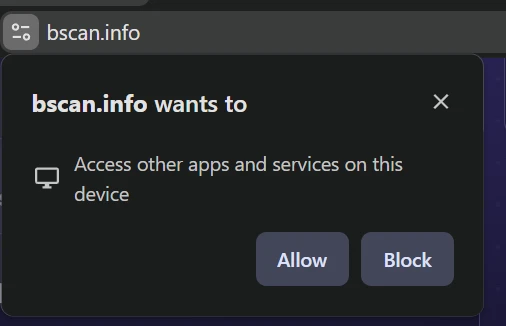
В Google эту функцию называют Local Network Access, и появилась она совсем недавно. До Chrome 142, вышедшего в конце октября 2025 года, любая HTTPS-страница могла незаметно отправлять запросы программам на вашем компьютере, а часто и устройствам в вашей сети, и вы об этом ничего не знали. Теперь браузер задерживает такой запрос и сначала спрашивает вас. Многие сайты, на которых всплывает окно, занимаются этим годами. Просто теперь вы впервые это видите.
Виджет на этой странице показывает всё в действии. Нажмите кнопку, и сайт попробует достучаться до 89 популярных портов на 127.0.0.1, адресе вашего собственного компьютера. В свежем Chrome вы увидите настоящий запрос разрешения и сможете сравнить, что страница узнаёт, если доступ разрешить, и что получает, если нет.
Что Chrome считает «локальной сетью»
Chrome делит все адреса, к которым может обратиться страница, на три зоны. Публичные адреса — это интернет. Локальные — частные диапазоны, которые раздаёт ваш роутер: 192.168.x.x, 10.x.x.x, 172.16–31.x.x, link-local 169.254.x.x, их аналоги в IPv6 и имена на .local. Loopback — это 127.0.0.1, ::1 и localhost, то есть «эта же машина».
Окно обычно появляется, когда публичный сайт лезет во вторую или третью зону. Если публичный сайт грузит картинки с другого публичного сервера, никто ничего не спрашивает. А запрос с публичной страницы на 192.168.1.1 или localhost:6463 вызывает окно и ждёт вашего ответа:
https://news.example пытается обратиться к…- Публичный интернетлюбой обычный сайт
- Ваша локальная сеть192.168.x.x · 10.x.x.x · .local
- Этот компьютер127.0.0.1 · localhostцель
Поиск устройств в локальной сети и подключение к ним
Доступ к другим приложениям и сервисам на этом устройстве
В Chrome 145 единое разрешение разделили на два. Запросы к другим устройствам в сети теперь сопровождаются окном «Доступ к другим устройствам в локальной сети», а в настройках сайта этот пункт называется Локальная сеть. Запросы к вашему компьютеру вызывают окно «Доступ к другим приложениям и сервисам на этом устройстве», а в настройках сайта они значатся как Приложения на устройстве. Второе окно вы, скорее всего, видите чаще: большинству сайтов, которые спрашивают, ваш принтер вовсе не нужен. Им интересно, что запущено на вашем ноутбуке.
Кто спрашивает: помощники входа, Discord, антифрод-скрипты, трекеры
Публичная страница стучится в вашу сеть по одной из двух причин: этого требует что-то ваше или скрипт хочет составить список того, что у вас запущено. Окно не подскажет, какой из двух случаев перед вами:
- Корпоративный помощник входаOkta FastPass, Duo Desktop, 1PasswordНужно: подтверждение, что это управляемый рабочий ноутбук · обращается к этому устройству
 Разрешить
- На ваше усмотрениеПередача в десктопное приложениеПриглашения Discord, порт 6463Нужно: открыть ссылку в установленном приложении · обращается к этому устройству
- Антифрод и выявление ботовThreatMetrix на eBay, 14 портов (2020)Нужно: список ваших программ удалённого доступа · обращается к этому устройству
 Блокировать
- Трекинговый скриптMeta Pixel, Яндекс Метрика на Android (2025)Нужно: связать ваш веб-сёрфинг с аккаунтом в приложении · обращается к этому устройству Блокировать
- Страница настройки устройствароутер, принтер, NAS, хаб умного домаНужно: настроить ваше собственное устройство · обращается к вашей сети Разрешить
Помощники входа и проверки доверия к устройству. Okta FastPass, Duo Desktop, функция проверки устройств в 1Password и похожие инструменты ставят агента, который слушает localhost. Когда вы входите в систему, веб-страница просит этого агента подтвердить, что перед ней управляемый корпоративный ноутбук. Нажмёте «Блокировать», и вход не пройдёт. Справка Okta прямо советует нажимать «Разрешить», и для страницы входа вашего работодателя это верный совет.
Передача ссылки в десктопное приложение. Откройте приглашение Discord в браузере, и страница попробует связаться с приложением Discord на порту 6463, чтобы открыть приглашение там. Эта передача идёт через WebSocket, который Chrome стал ограничивать только с версии 147. Удобно и в целом безвредно, но постучаться на порт 6463 может любая страница, и тот, кому ответили, узнаёт, что у вас установлен Discord. В Firefox с 2023 года висит баг о том, что страница приглашения таким способом пробивает приватный режим.
Антифрод и выявление ботов. В 2020 году BleepingComputer поймал eBay на скрипте, который проверял 14 локальных портов, в основном принадлежащих средствам удалённого доступа вроде Windows Remote Desktop (3389) и VNC. Скрипт был от ThreatMetrix, антифрод-продукта LexisNexis, который продают и другим магазинам, и банкам. Логика простая: если на компьютере, с которого оформляют заказ, слушает программа удалённого управления, этот компьютер может быть захвачен. Тем же рассуждением объясняются попытки сайтов распознать удалённый рабочий стол и проверки на автоматизацию в антибот-системах. Заодно понятно, почему доступ просит сайт, от которого такого не ждёшь: скрипт принадлежит антифрод- или аналитическому сервису, встроенному в сайт, а в окне указано имя сайта, а не поставщика.
Трекинг. В июне 2025 года исследователи опубликовали работу «Local Mess»: на Android скрипт Meta Pixel и Яндекс Метрика передавали данные с обычных сайтов приложениям Facebook, Instagram и Яндекса, которые слушали localhost. Так анонимный веб-сёрфинг привязывался к аккаунту, под которым вы вошли в приложение, причём несмотря на режим инкогнито и очистку cookie. Meta прекратила это через несколько часов после публикации. Исследователи называли долгосрочным решением тогда ещё только предложенное Google разрешение для локальной сети. Это окно и есть то разрешение, хотя пока оно охватывает только обычные веб-запросы и WebSocket, а не WebRTC, на который Meta к моменту раскрытия уже перешла.
Ваши собственные устройства. Админка роутера, настройка принтера, хабы умного дома и панели NAS, которые работают в облаке, но настраивают коробку в вашей сети. Именно для таких случаев и писалась первоначальная формулировка. Если вы настраиваете железо через этот сайт, разрешайте.
Что узнаёт сайт, если нажать «Разрешить»
Получив разрешение, страница может отправлять обычные веб-запросы на запрошенные адреса и читать те ответы, которые ей разрешено читать. Для сканирования портов хватает даже времени ответа и типа ошибки, чтобы отличить открытый порт от закрытого, так что страница уносит список того, что слушает на этом компьютере. Такой список работает как отпечаток: инструменты разработчика на 3000 и 5173, база данных на 5432, игровой лаунчер, программа удалённого управления. Одинаковый набор встречается у немногих. Он стоит в одном ряду с локальными IP-адресами, которые раньше утекали через WebRTC.
Доступа к вашим файлам, MAC-адресу (он и так не покидает локальную сеть) или управления устройствами страница не получает. Устройство, которое отвечает на веб-запросы без пароля, — отдельная проблема, и отказ в доступе — единственная защита, которую браузер может ему дать.
Блокировка тоже кое-что сообщает сайту. Скрипт видит, что его запросы не проходят, а через Permissions API страница может напрямую прочитать состояние разрешения. В антифрод-модели «отказал в локальном доступе» — один слабый сигнал из сотен. Блокировка не делает вас невидимым. Она просто ничего вам не стоит.
Как отключить окно или изменить решение
Нажали не ту кнопку? Щёлкните значок настроек слева от адреса, откройте Настройки сайтов и выберите «Спрашивать», «Разрешить» или «Блокировать» для пункта Доступ к локальной сети (Chrome 142–144) или для пунктов Локальная сеть и Приложения на устройстве (Chrome 145 и новее). Значения по умолчанию для всех сайтов находятся в chrome://settings/content, там же можно запретить сайтам вообще спрашивать. На управляемом рабочем ноутбуке ИТ-отдел может заранее разрешить корпоративные страницы входа через политики. Поэтому на работе окно может не появляться вовсе, а дома всплывать постоянно.
Microsoft Edge показывает такое же окно с версии 143. Firefox спрашивает с версии 151 (май 2026 года). Safari пока не спрашивает вовсе.
На iPhone, iPad и Mac есть второй уровень: приложения запрашивают доступ к локальной сети через операционную систему, и Chrome — одно из таких приложений, с собственным переключателем в разделе «Конфиденциальность и безопасность». Сайту нужно разрешение Chrome, а для устройств в сети ещё и системное разрешение самого Chrome. Если вы разрешили сайту доступ, а он всё равно не находит принтер, проверьте системный переключатель.
Безопасно ли нажимать «Разрешить»?
Задайте себе один вопрос: есть ли в моей сети или на моём компьютере что-то, с чем этот сайт должен связываться? Вход в рабочую систему, открытие ссылки Discord в приложении, настройка принтера: да, разрешайте, но только этому сайту. Чтение, видео, покупки: нет. Если блокировка когда-нибудь сломает что-то нужное, переключатель в настройках сайта всегда в одном клике.
Если вы держите много браузерных профилей одновременно, для клиентских аккаунтов или проверки рекламы, есть ещё одна причина блокировать: то, что слушает localhost, принадлежит машине, а не профилю. Каждый профиль, разрешивший сканирование, выдаёт один и тот же список сервисов, и по нему профили связываются между собой. Incogniton позволяет настраивать это для каждого профиля отдельно: тот единственный профиль, которому нужен рабочий помощник входа, получает «Разрешить», а остальные остаются заблокированными.
Проверьте на себе: запустите проверку портов в начале страницы с разрешённым доступом, затем переключитесь на «Блокировать», запустите ещё раз и сравните, что видел этот сайт.