返回概览
 更多文章
你打开一个新闻网站、一个登录页,或者一条 Discord 邀请链接,Chrome 地址栏下方突然弹出一个框:该网站想要“查找并连接到本地网络上的任何设备”。从 Chrome 145 起,这个框分成了两种:“访问本地网络中的其他设备”,或者“访问此设备上的其他应用和服务”。下面只有“允许”和“屏蔽”两个按钮,没有任何解释。你只是想看篇文章,这个网站为什么要关心你的打印机?
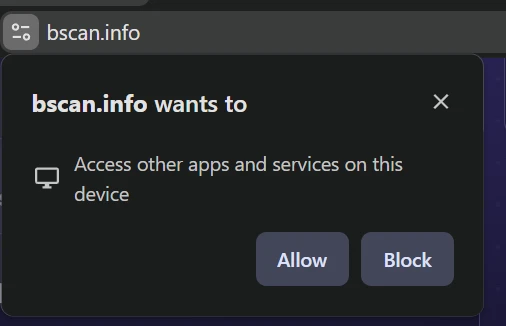
Google 把这项功能叫作“本地网络访问”(Local Network Access),它是新近才加入的。在 2025 年 10 月下旬发布的 Chrome 142 之前,任何 HTTPS 页面都可以悄无声息地向你电脑上运行的软件发送请求,很多情况下还能访问你网络里的其他设备,而你什么都看不到。现在浏览器会先把请求拦下来,问过你再说。许多会触发这个弹窗的网站,其实这样做已经好几年了。弹窗只是让你第一次看见了这件事。
本页的小工具就是一个现成的例子。点一下按钮,本站会尝试访问 127.0.0.1(也就是你自己这台电脑)上的 89 个常用端口。在新版 Chrome 上,你会看到真实的弹窗,还能对比一下:允许时页面能知道什么,屏蔽时又只能拿到什么。
Chrome 眼中的“本地网络”指什么
Chrome 把页面能访问的所有地址分成三个区域。公共地址就是互联网。本地地址是路由器分配的私有网段:192.168.x.x、10.x.x.x、172.16–31.x.x、链路本地地址 169.254.x.x、它们对应的 IPv6 地址,以及以 .local 结尾的名称。回环地址则是 127.0.0.1、::1 和 localhost,意思是“就是这台机器本身”。
公共网站把手伸进第二或第三个区域,通常就会触发弹窗。公共网站从另一台公共服务器加载图片,永远不会弹窗。而公共页面向 192.168.1.1 或 localhost:6463 发出的请求会触发弹窗,并且会一直挂起,直到你做出选择:
https://news.example 尝试访问……- 公共互联网任何普通网站
- 你的本地网络192.168.x.x · 10.x.x.x · .local
- 这台电脑127.0.0.1 · localhost目标
查找并连接到本地网络上的任何设备
访问此设备上的其他应用和服务
Chrome 145 把原来的一项权限拆成了两项。访问网络中其他设备的请求,现在会询问能否“访问本地网络中的其他设备”,对应的网站设置叫 本地网络。访问你自己电脑的请求,则会询问能否“访问此设备上的其他应用和服务”,在网站设置中显示为 设备上的应用。你更可能碰到的是后一种,因为大多数提出请求的网站根本不是冲着打印机来的。它们想知道的是你的笔记本上跑着什么。
谁在请求:登录助手、Discord、反欺诈脚本和追踪器
公共页面把手伸进你的网络,原因不外乎两种:要么是你自己的某样东西需要它这么做,要么是某个脚本想摸清你装了哪些软件。弹窗本身分辨不出是哪一种:
- 公司登录助手Okta FastPass, Duo Desktop, 1Password想要: 证明这是一台受管理的工作笔记本 · 访问 这台设备
 允许
- 自行决定转交给桌面应用Discord 邀请链接,6463 端口想要: 在已安装的应用中打开链接 · 访问 这台设备
- 反欺诈与机器人评分eBay 上的 ThreatMetrix,14 个端口(2020 年)想要: 一份你在运行的远程访问工具清单 · 访问 这台设备
 屏蔽
- 追踪脚本Android 上的 Meta Pixel、Yandex Metrica(2025 年)想要: 把你的浏览记录和已登录的应用关联起来 · 访问 这台设备 屏蔽
- 硬件设置页路由器、打印机、NAS、智能家居中枢想要: 配置你自己的设备 · 访问 你的网络 允许
登录与设备信任助手。 Okta FastPass、Duo Desktop、1Password 的设备信任功能以及同类工具,都会安装一个在 localhost 上监听的代理程序。你登录时,网页会请这个代理证明当前设备是一台受公司管理的笔记本。屏蔽弹窗,登录就会失败。Okta 官方帮助页面直接告诉用户点“允许”,对于你雇主的登录页来说,这样做没错。
转交给桌面应用。 在浏览器里打开 Discord 邀请链接,页面会尝试连接 6463 端口上的 Discord 桌面应用,好让邀请直接在应用里打开。这个交接走的是 WebSocket,而 Chrome 直到 147 版才开始管控 WebSocket。这很方便,也基本无害,但任何页面都可以去敲 6463 端口的门,只要得到回应,就知道你装了 Discord。Firefox 里有一个自 2023 年起一直没有关闭的 bug,讲的就是这个邀请页以这种方式绕过隐私浏览模式。
反欺诈与机器人评分。 2020 年,BleepingComputer 发现 eBay 运行着一个探测 14 个本地端口的脚本,其中大部分是远程访问工具,比如 Windows 远程桌面(3389)和 VNC。这个脚本来自 ThreatMetrix,它是 LexisNexis 旗下的反欺诈产品,也出售给其他零售商和银行。背后的逻辑是:如果下单的电脑上有远程控制工具在监听,这台电脑可能已经被人劫持了。这和网站试图识别远程桌面会话以及反机器人系统所做的自动化检查是同一套思路。它也解释了为什么一个你怎么也想不到会在意这些的网站会来请求访问:脚本属于网站嵌入的某家反欺诈或分析服务商,但弹窗上显示的是网站的名字,而不是服务商的名字。
追踪。 2025 年 6 月,研究人员发布了 “Local Mess” 研究:在 Android 上,Meta 的 Pixel 脚本和 Yandex Metrica 会把普通网站上的数据发给在 localhost 上监听的 Facebook、Instagram 和 Yandex 应用。这样一来,匿名的网页浏览就和已登录的应用身份绑在了一起,无痕模式和清除 Cookie 都拦不住。研究发布后几个小时内,Meta 就停止了这种做法。研究人员当时指出,Google 当时还在提案阶段的本地网络权限可以作为更长远的解决办法。这个弹窗就是那项权限,不过目前它只覆盖普通网页请求和 WebSocket,并不包括 WebRTC,而到披露时,Meta 已经改用 WebRTC 这条通道了。
你自己的设备。 路由器管理页、打印机设置、智能家居中枢和 NAS 面板,它们运行在云端,却要配置你网络里的某台设备。最初的弹窗文案正是为这些场景写的。如果你正在那个网站上设置硬件,就允许它。
点了“允许”,网站能知道什么
获得权限后,页面可以向它请求的地址发送普通的网页请求,并读取它有权读取的响应。就端口扫描而言,光凭响应耗时和错误类型就足以区分端口是开着还是关着,于是页面最终能拿到一份清单,列出这台电脑上有哪些程序在监听。这份清单本身就是一种指纹:3000 和 5173 端口上的开发工具、5432 端口上的数据库、某个游戏启动器、某个远程控制应用。很少有人的组合完全一样。它和 WebRTC 以前泄露的本地 IP 地址属于同一类问题。
它拿不到你的文件,拿不到你的 MAC 地址(MAC 地址本来就不会离开你的本地网络),也无法控制你的设备。至于那些不设密码就响应网页请求的设备,那是另一个问题,而屏蔽弹窗是浏览器能为它们提供的唯一保护。
屏蔽同样会向网站透露一些信息。脚本会看到自己的请求失败,页面还可以通过 Permissions API 直接读取权限状态。在反欺诈模型里,“拒绝了本地访问”只是几百个信号中很弱的一个。屏蔽并非不留痕迹,只是几乎没有代价。
如何关闭或更改这个弹窗
点错了按钮?点击地址栏左侧的调节图标,打开 网站设置,把 本地网络访问权限(Chrome 142 至 144)或 本地网络 和 设备上的应用(Chrome 145 及更高版本)设为询问、允许或屏蔽。所有网站的默认设置都在 chrome://settings/content 里,你可以在那里让网站干脆不再询问。在公司管理的工作笔记本上,IT 部门可以通过策略预先允许公司的登录页,所以你在公司可能从来见不到这个弹窗,在家却总是看到。
Microsoft Edge 从 143 版开始也会显示同样的弹窗。Firefox 从 151 版(2026 年 5 月)起也会询问。Safari 目前还完全不会询问。
在 iPhone、iPad 或 Mac 上还有第二层:应用要通过操作系统申请 本地网络 访问权限,Chrome 也是其中之一,在“隐私与安全性”下有它自己的开关。网站既需要 Chrome 授予的权限,访问网络中的设备时还需要 Chrome 自身获得系统权限。如果你已经允许了某个网站,它还是找不到打印机,就去检查一下这个系统开关。
点“允许”安全吗?
只需问自己一个问题:我的网络或电脑上,有没有什么东西本来就应该和这个网站通信?登录公司系统、在应用里打开 Discord 链接、设置打印机:有,那就只对这个网站允许。看文章、看视频、购物:没有。万一屏蔽导致你需要的功能出了问题,在网站设置里点一下就能改回来。
如果你同时运行很多个浏览器配置文件,比如用来管理客户账号或做广告验证,那还有第二个屏蔽的理由:localhost 上在监听什么,属于这台机器,而不是某个配置文件。每个允许扫描的配置文件交出的都是同一份服务清单,这会把它们关联到一起。Incogniton 允许你按配置文件分别设置,这样只有需要公司登录助手的那个配置文件设为允许,其余的都保持屏蔽。
不妨自己试试:先选“允许”,运行本页顶部的端口检查;再切换成“屏蔽”运行一次,对比一下本站分别能看到什么。