zurück zur Übersicht
 Mehr Artikel
Du öffnest eine Nachrichtenseite, eine Anmeldeseite oder eine Discord-Einladung, und Chrome blendet unter der Adressleiste ein Fenster ein: Die Seite „möchte nach Geräten in deinem lokalen Netzwerk suchen und eine Verbindung mit ihnen herstellen“. Seit Chrome 145 gibt es das Fenster in zwei Varianten: „möchte auf andere Geräte in deinem lokalen Netzwerk zugreifen“ oder „möchte auf andere Apps und Dienste auf diesem Gerät zugreifen“. Zulassen oder Blockieren. Kein Wort dazu, warum sich eine Website, die du eigentlich nur lesen wolltest, für deinen Drucker interessiert.
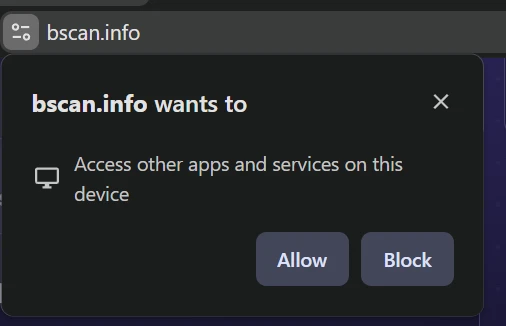
Google nennt die Funktion Local Network Access, und sie ist neu. Vor Chrome 142, erschienen Ende Oktober 2025, konnte jede HTTPS-Seite still und leise Anfragen an Software auf deinem eigenen Rechner schicken, oft auch an Geräte in deinem Netzwerk, und du hast nichts davon gemerkt. Jetzt hält der Browser die Anfrage an und fragt dich zuerst. Viele der Seiten, die das Fenster auslösen, machen das schon seit Jahren. Neu ist nur, dass du es zu sehen bekommst.
Das Widget auf dieser Seite ist ein funktionierendes Beispiel. Klick auf den Button, und diese Seite versucht, 89 gängige Ports auf 127.0.0.1 zu erreichen, der Adresse deines eigenen Rechners. In einem aktuellen Chrome bekommst du das echte Fenster zu sehen und kannst vergleichen, was eine Seite erfährt, wenn du den Zugriff zulässt, und was sie bekommt, wenn du ihn blockierst.
Was Chrome unter „deinem lokalen Netzwerk“ versteht
Chrome teilt jede Adresse, die eine Seite ansprechen kann, in drei Zonen ein. Öffentliche Adressen sind das Internet. Lokale Adressen sind die privaten Bereiche, die dein Router vergibt: 192.168.x.x, 10.x.x.x, 172.16–31.x.x, Link-Local 169.254.x.x, ihre IPv6-Gegenstücke und Namen, die auf .local enden. Loopback ist 127.0.0.1, ::1 und localhost, also „genau dieser Rechner“.
Der typische Auslöser ist eine öffentliche Website, die in die zweite oder dritte Zone greift. Lädt eine öffentliche Seite Bilder von einem anderen öffentlichen Server, fragt Chrome nie nach. Geht eine Anfrage von einer öffentlichen Seite an 192.168.1.1 oder an localhost:6463, schon, und sie wartet, bis du antwortest:
https://news.example versucht zu erreichen …- Öffentliches Internetjede normale Website
- Dein lokales Netzwerk192.168.x.x · 10.x.x.x · .local
- Dieser Rechner127.0.0.1 · localhostZiel
Nach Geräten in deinem lokalen Netzwerk suchen und eine Verbindung mit ihnen herstellen
Auf andere Apps und Dienste auf diesem Gerät zugreifen
Mit Chrome 145 wurde die eine Berechtigung in zwei aufgeteilt. Bei Anfragen an andere Geräte in deinem Netzwerk fragt Chrome jetzt, ob die Seite „auf andere Geräte in deinem lokalen Netzwerk zugreifen“ darf, und die Website-Einstellung heißt Lokales Netzwerk. Bei Anfragen an deinen eigenen Rechner fragt Chrome nach dem Zugriff „auf andere Apps und Dienste auf diesem Gerät“, in den Website-Einstellungen als Apps auf dem Gerät geführt. Die zweite Variante wirst du häufiger sehen, denn die meisten Seiten, die fragen, wollen gar nicht an deinen Drucker. Sie wollen wissen, was auf deinem Laptop läuft.
Wer fragt: Anmelde-Helfer, Discord, Betrugs-Scripts, Tracker
Eine öffentliche Seite greift aus einem von zwei Gründen in dein Netzwerk: Etwas, das dir gehört, braucht das, oder ein Script will eine Liste dessen, was bei dir läuft. Welcher Fall vorliegt, verrät das Fenster nicht:
- Anmelde-Helfer der FirmaOkta FastPass, Duo Desktop, 1PasswordWill: Nachweis, dass es ein verwalteter Firmenlaptop ist · erreicht dieses Gerät
 Zulassen
- Deine EntscheidungÜbergabe an Desktop-AppDiscord-Einladungslinks, Port 6463Will: Den Link in der installierten App öffnen · erreicht dieses Gerät
- Betrugs- und Bot-ScoringThreatMetrix bei eBay, 14 Ports (2020)Will: Eine Liste deiner Fernzugriffs-Tools · erreicht dieses Gerät
 Blockieren
- Tracking-ScriptMeta Pixel, Yandex Metrica unter Android (2025)Will: Dein Surfen mit einer eingeloggten App verknüpfen · erreicht dieses Gerät Blockieren
- Einrichtungsseite für HardwareRouter, Drucker, NAS, Smart-Home-ZentraleWill: Ein Gerät konfigurieren, das dir gehört · erreicht dein Netzwerk Zulassen
Helfer für Anmeldung und Gerätevertrauen. Okta FastPass, Duo Desktop, die Device-Trust-Funktion von 1Password und ähnliche Tools installieren einen Agenten, der auf localhost lauscht. Beim Anmelden bittet die Webseite diesen Agenten um den Nachweis, dass es sich um einen verwalteten Firmenlaptop handelt. Blockierst du das Fenster, scheitert die Anmeldung. Oktas eigene Hilfeseite rät, auf Zulassen zu klicken, und für die Anmeldeseite deines Arbeitgebers ist das auch richtig.
Übergabe an Desktop-Apps. Öffnest du eine Discord-Einladung im Browser, versucht die Seite, die Discord-Desktop-App auf Port 6463 zu erreichen, damit sie die Einladung dort öffnen kann. Diese Übergabe läuft über einen WebSocket, und den kontrolliert Chrome erst seit Version 147. Praktisch und meist harmlos, aber jede Seite kann an Port 6463 anklopfen, und wer eine Antwort bekommt, weiß, dass Discord bei dir installiert ist. Bei Firefox ist seit 2023 ein Bug offen, weil die Einladungsseite auf diesem Weg am privaten Modus vorbeigreift.
Betrugs- und Bot-Scoring. 2020 erwischte BleepingComputer eBay mit einem Script, das 14 lokale Ports abklopfte, die meisten davon Fernzugriffs-Tools wie Windows Remote Desktop (3389) und VNC. Das Script stammte von ThreatMetrix, einem Betrugserkennungsprodukt von LexisNexis, das auch an andere Händler und Banken verkauft wird. Die Logik dahinter: Ein Bezahlvorgang auf einem Rechner, auf dem ein Fernsteuerungs-Tool lauscht, könnte von einem gekaperten Rechner kommen. Dieselbe Überlegung steckt hinter Websites, die Remote-Desktop-Sitzungen erkennen wollen, und hinter den Automatisierungs-Checks von Anti-Bot-Systemen. Sie erklärt auch, warum eine Seite nach Zugriff fragt, bei der du das nie erwartet hättest: Das Script gehört einem Betrugs- oder Analyseanbieter, den die Seite einbindet, aber im Fenster steht der Name der Seite, nicht der des Anbieters.
Tracking. Im Juni 2025 veröffentlichten Forscher „Local Mess“: Unter Android schickten Metas Pixel-Script und Yandex Metrica Daten von ganz normalen Websites an die Facebook-, Instagram- und Yandex-Apps, die auf localhost lauschten. Damit ließ sich anonymes Surfen einer eingeloggten App-Identität zuordnen, trotz Inkognito-Modus und gelöschter Cookies. Meta stellte das wenige Stunden nach der Veröffentlichung ein. Die Forscher verwiesen auf Googles damals geplante Berechtigung für das lokale Netzwerk als langfristige Lösung. Dieses Fenster ist genau diese Berechtigung, auch wenn es bisher nur normale Web-Anfragen und WebSockets abdeckt, nicht WebRTC, den Kanal, auf den Meta zum Zeitpunkt der Enthüllung schon umgestiegen war.
Deine eigenen Geräte. Router-Oberflächen, Druckereinrichtung, Smart-Home-Zentralen und NAS-Dashboards, die in der Cloud laufen, aber eine Box in deinem Netzwerk konfigurieren. Für diese Fälle war der ursprüngliche Wortlaut gedacht. Wenn du auf dieser Seite gerade Hardware einrichtest, lass den Zugriff zu.
Was eine Seite erfährt, wenn du auf Zulassen klickst
Mit der Berechtigung darf eine Seite normale Web-Anfragen an die angefragten Adressen schicken und die Antworten lesen, die sie lesen darf. Bei einem Portscan reichen schon Laufzeit und Fehlerart, um einen offenen von einem geschlossenen Port zu unterscheiden, und so nimmt die Seite eine Liste dessen mit, was auf diesem Rechner lauscht. Diese Liste ist ein Fingerprint: Entwicklertools auf 3000 und 5173, eine Datenbank auf 5432, ein Spiele-Launcher, eine Fernsteuerungs-App. Kaum jemand hat genau dieselbe Kombination. Sie gehört in dieselbe Kategorie wie die lokalen IP-Adressen, die WebRTC früher verraten hat.
Deine Dateien bekommt sie nicht, deine MAC-Adresse auch nicht (die verlässt dein lokales Netzwerk ohnehin nie), und die Kontrolle über deine Geräte erst recht nicht. Ein Gerät, das Web-Anfragen ohne Passwort beantwortet, ist ein eigenes Problem, und das Fenster zu blockieren ist der einzige Schutz, den der Browser dafür bietet.
Auch Blockieren verrät der Seite etwas. Das Script sieht, dass seine Anfragen scheitern, und über die Permissions API kann eine Seite den Status der Berechtigung direkt auslesen. In einem Betrugsmodell ist „lokalen Zugriff verweigert“ ein schwaches Signal unter Hunderten. Unsichtbar ist Blockieren also nicht. Es kostet dich nur so gut wie nichts.
So schaltest du das Fenster ab oder änderst deine Wahl
Falschen Button erwischt? Klick auf das Regler-Symbol links neben der Adresse, öffne die Website-Einstellungen und stell Zugriff auf lokales Netzwerk (Chrome 142 bis 144) beziehungsweise Lokales Netzwerk und Apps auf dem Gerät (ab Chrome 145) auf Fragen, Zulassen oder Blockieren. Die Standardwerte für alle Seiten findest du unter chrome://settings/content, dort kannst du auch festlegen, dass Seiten gar nicht erst fragen dürfen. Auf einem verwalteten Firmenlaptop kann die IT die Anmeldeseiten der Firma per Richtlinie vorab freigeben. Deshalb siehst du das Fenster dort vielleicht nie und zu Hause ständig.
Microsoft Edge zeigt dasselbe Fenster seit Version 143. Firefox fragt seit Version 151 (Mai 2026). Safari fragt bisher gar nicht.
Auf iPhone, iPad oder Mac kommt eine zweite Ebene dazu: Apps fragen über das Betriebssystem nach Zugriff auf das lokale Netzwerk (Lokales Netzwerk), und Chrome ist eine dieser Apps, mit einem eigenen Schalter unter Datenschutz & Sicherheit. Eine Seite braucht die Berechtigung von Chrome und, für Geräte in deinem Netzwerk, zusätzlich die Systemberechtigung für Chrome selbst. Hast du einer Seite den Zugriff erlaubt und sie findet deinen Drucker trotzdem nicht, prüf den Systemschalter.
Ist es sicher, auf Zulassen zu klicken?
Stell dir eine Frage: Gibt es in meinem Netzwerk oder auf meinem Rechner etwas, mit dem diese Seite reden soll? Bei der Arbeit anmelden, einen Discord-Link in der App öffnen, einen Drucker einrichten: ja, und dann nur für diese Seite zulassen. Lesen, Videos schauen, einkaufen: nein. Falls Blockieren mal etwas kaputt macht, das du brauchst, ist der Schalter in den Website-Einstellungen nur einen Klick entfernt.
Wenn du viele Browserprofile parallel betreibst, etwa für Kundenkonten oder Ad-Verification, gibt es einen zweiten Grund zum Blockieren: Was auf localhost lauscht, gehört zum Rechner, nicht zum Profil. Jedes Profil, das den Scan zulässt, liefert dieselbe Liste von Diensten aus und verknüpft sich damit mit allen anderen. In Incogniton stellst du das pro Profil ein, sodass das eine Profil, das den Anmelde-Helfer der Firma braucht, Zulassen bekommt und alle anderen blockiert bleiben.
Probier es an dir selbst aus: Starte die Port-Prüfung oben auf dieser Seite mit Zulassen, wiederhole sie nach dem Umstellen auf Blockieren und vergleich, was diese Seite jeweils sehen konnte.